Spectra Charts — обзор платформы и всех возможностей
Обзор инструмента Spectra Charts и всех его возможностей
Что такое Spectra Charts и зачем он нужен
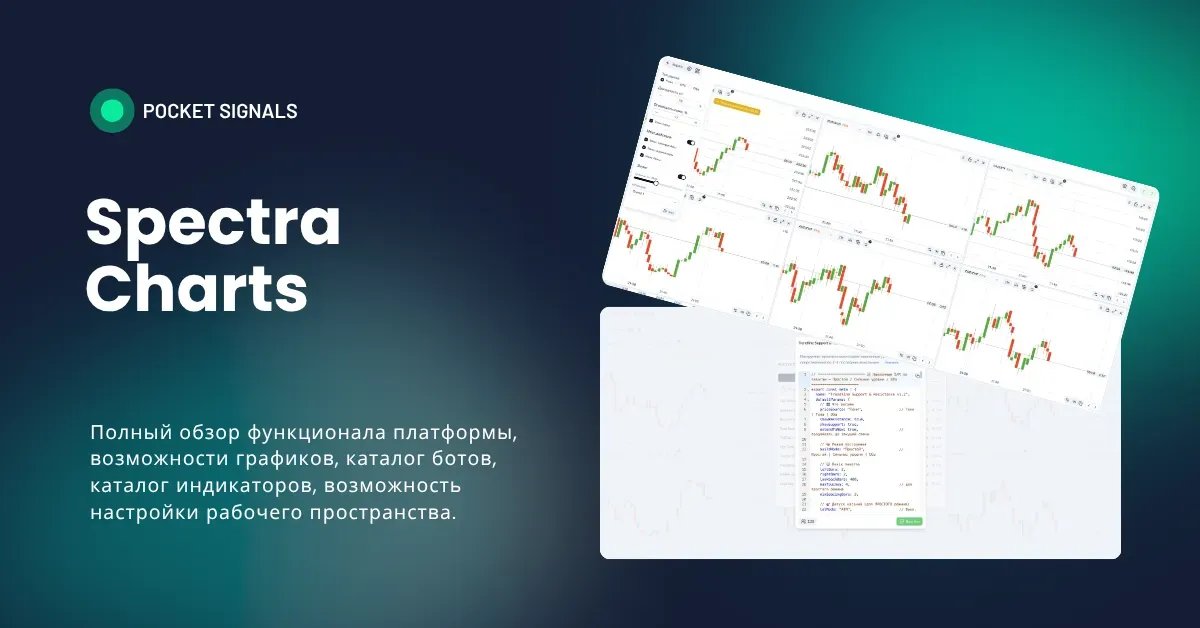
Spectra Charts — это современная платформа для технического анализа и работы с ботами и индикаторами на бинарных опционах. Инструмент создан для удобной ежедневной торговли: вы настраиваете экраны, подключаете нужные индикаторы и ботов, управляете ими из одного окна, используете массовые действия и быстро тестируете идеи.
Обзор Spectra Charts
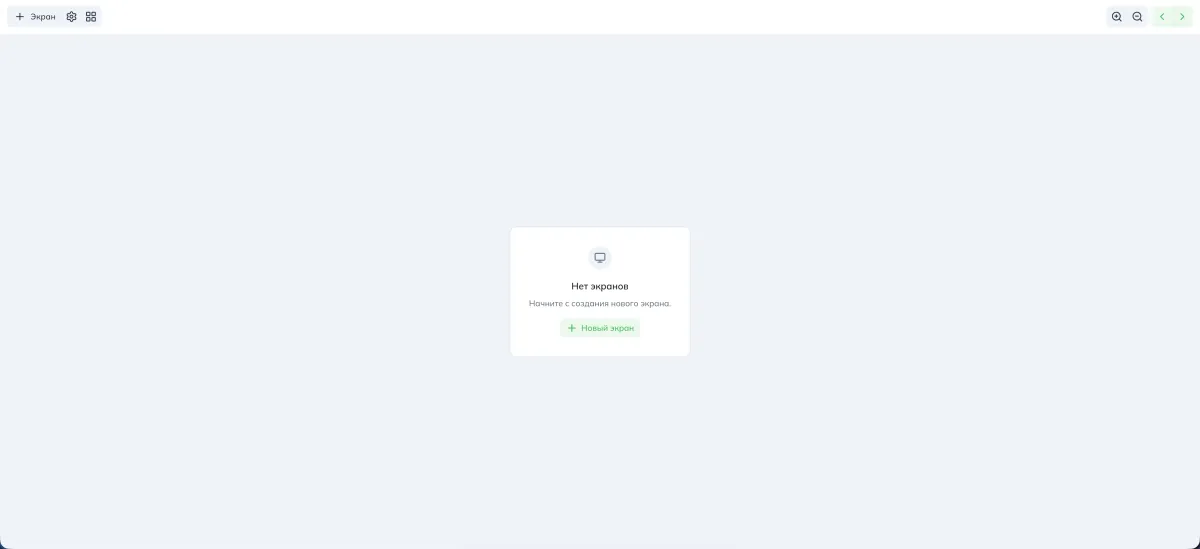
На главной странице сервиса виден базовый набор функций, который видит каждый трейдер, впервые открывший инструмент.
Слева вверху расположены кнопки:
- Экран
- Настройки
- Мультиграфики
Что такое «Экран»?
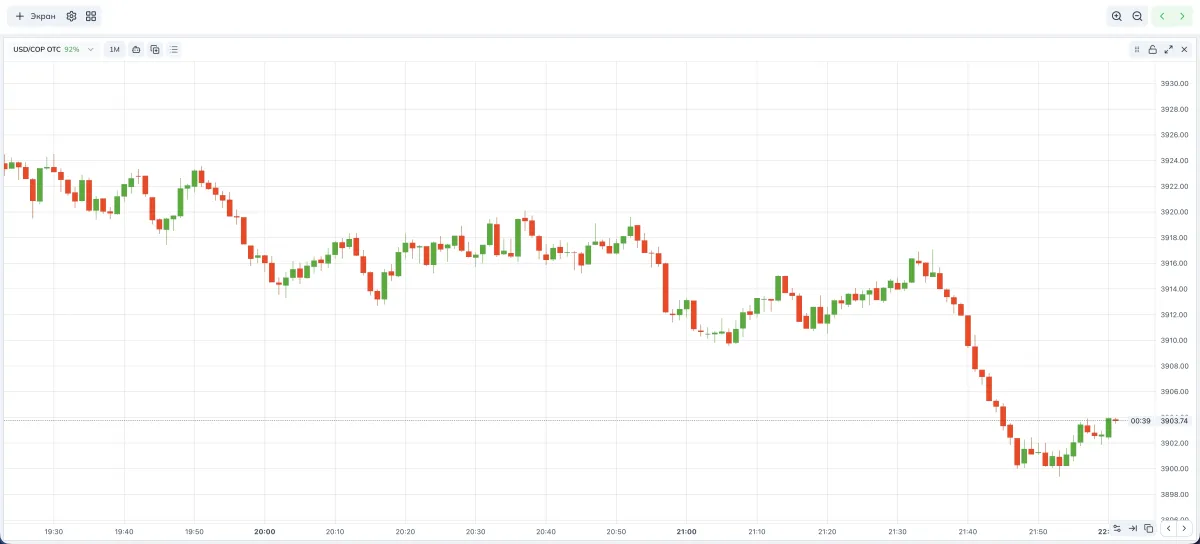
Пример отображения 1 экрана. 1 экран = 1 график.
Это визуальные экраны для технического анализа выбранных активов. Вы можете добавить от 1 до 9 графиков на монитор. Каждый график настраивается индивидуально или, при необходимости, синхронизируется с другими, чтобы применять изменения сразу на нескольких экранах.
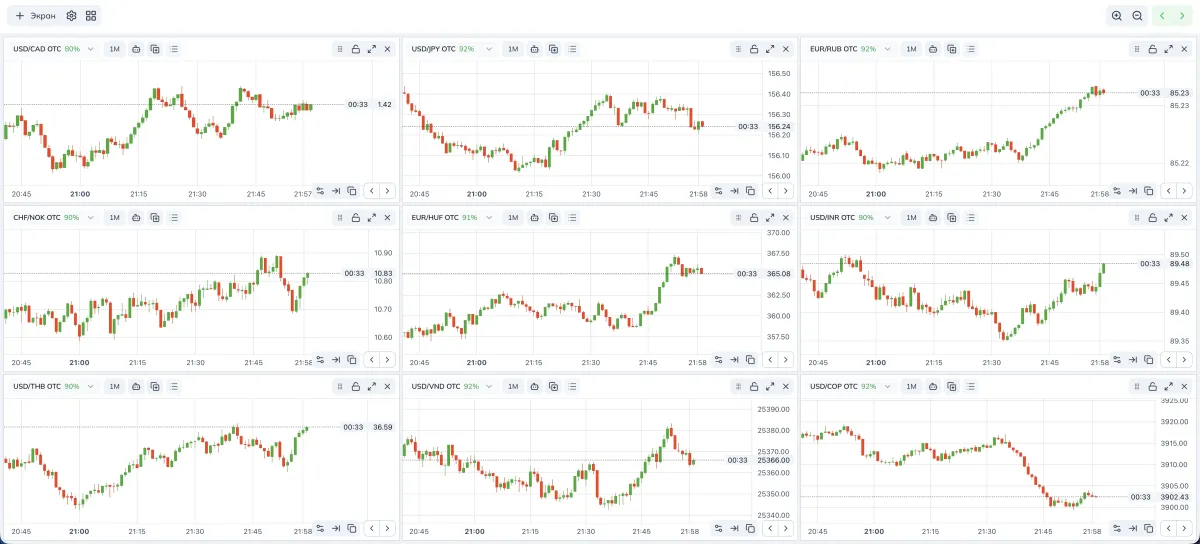
Пример отображения 9 экранов. 9 экранов = 9 графиков.
Что такое «Настройка»?
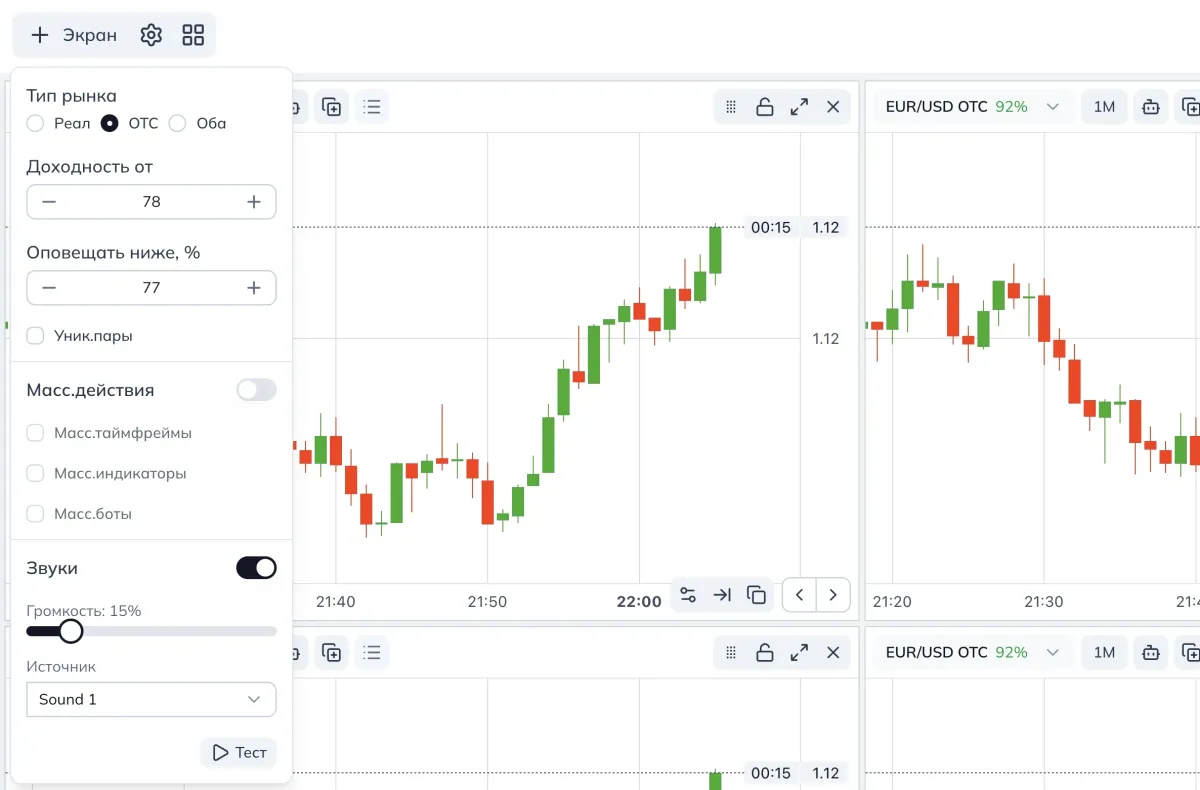
Настройки влияют на поведение активов, открытых на каждом графике:
- Тип рынка
- Реал — отображение только биржевых форекс-активов
- ОТС — внебиржевые активы с котировками Pocket Option
- Оба — микс двух типов, открываются наиболее доходные из разных источников
- Доходность от, % — минимальная доходность. Ниже указанного процента активы не будут открываться, чтобы вы работали только с наиболее доходными.
- Оповещать ниже, % — всплывающее уведомление, если доходность опускается ниже выбранного порога.
- Уник. пары — при включении на каждом экране будут уникальные активы без повторений. При выключении один и тот же актив может появляться на нескольких экранах.
- Масс. действия — включает массовое применение изменений на всех экранах:
- Масс. таймфреймы — смена таймфрейма на одном активе меняет таймфреймы на всех.
- Масс. индикаторы — добавление или редактирование индикатора дублируется на всех экранах.
- Масс. боты — добавление или редактирование бота дублируется на всех экранах.
- Звуки — звуковое уведомление о новых сигналах в момент их появления на графике
(работает только с ботами со встроенными сигналами BUY/SELL). - Источник — выбор одного из предложенных звуков уведомлений.
- Тест — проверка воспроизведения звука в вашем браузере.
Дополнительные настройки при активации массовых действий
В правом верхнем углу появляются:
- Массовый зум всех экранов: приближение и отдаление.
- Массовое переключение активов на всех экранах: назад и вперёд.
Выбор режима мультиграфиков
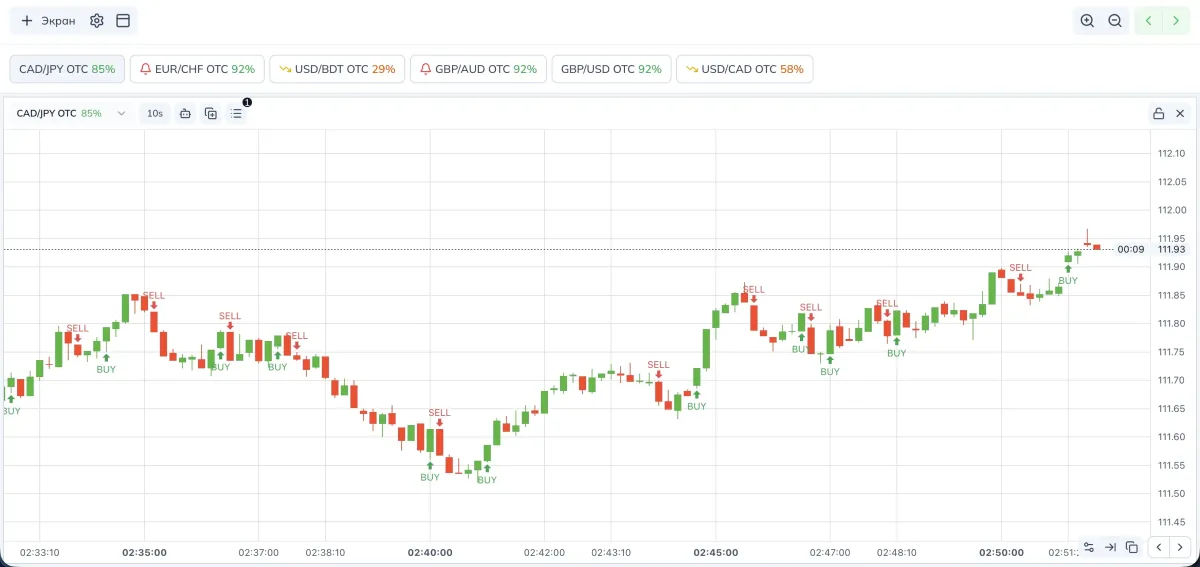
Вы можете выбрать один из трёх режимов отображения графиков:
- Классический режим — одновременно видны до 9 экранов для визуального анализа каждого актива.
- Нижняя панель выбора активов — открыт один основной экран, остальные свёрнуты и показывают ключевую сводку:
- доходность по открытым активам,
- резкие падения доходности,
- уведомления о новых сигналах от сигнальных ботов.
- Верхняя панель выбора активов — аналогично предыдущему режиму: один основной экран, остальные свёрнуты и отображают:
- доходность по открытым активам,
- резкие падения доходности,
- уведомления о новых сигналах от сигнальных ботов.
Возможности каждого экрана: панель управления
Каждый экран имеет собственную панель. Если массовые действия отключены, экраны можно редактировать по одному, независимо друг от друга.
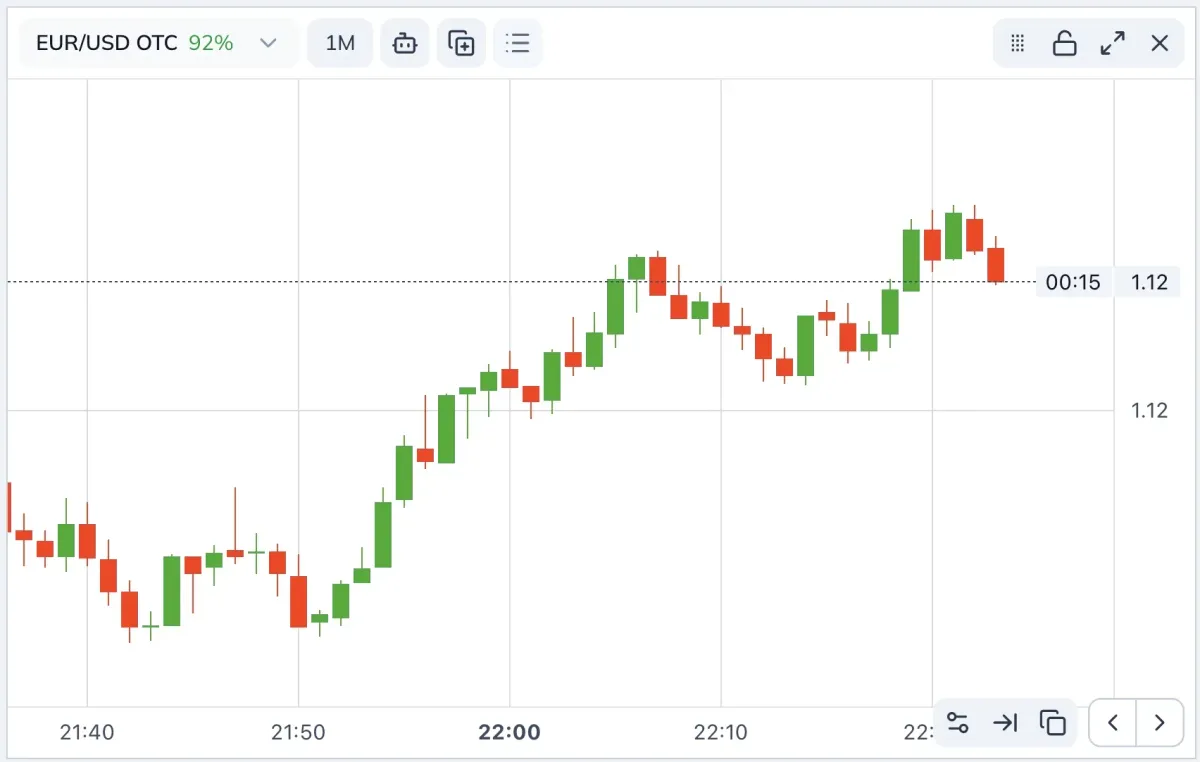
Далее — функционал слева сверху, затем верх справа, затем правый нижний угол:
- Выбор актива для работы, например: EUR/USD OTC.
- Выбор таймфрейма, например: 1М (1 минута).
- Меню инструментов — подробности ниже.
- Иконка «плюс» — быстрый перенос инструментов с одного экрана на выбранный.
- Три горизонтальные линии — управление открытыми инструментами: скрытие, редактирование параметров, редактирование кода (если доступно), удаление.
- Перетягивание экрана — смена местоположения экранов между собой.
- Замочек — блокировка экрана, чтобы запретить переключение актива при включённых массовых действиях.
- На весь экран — разворачивает выбранный график.
- Закрыть экран — удаление текущего экрана.
- Параметры экрана — тип рынка, порог доходности, порог оповещения, авто-копирование.
Меню «Инструменты»: что внутри
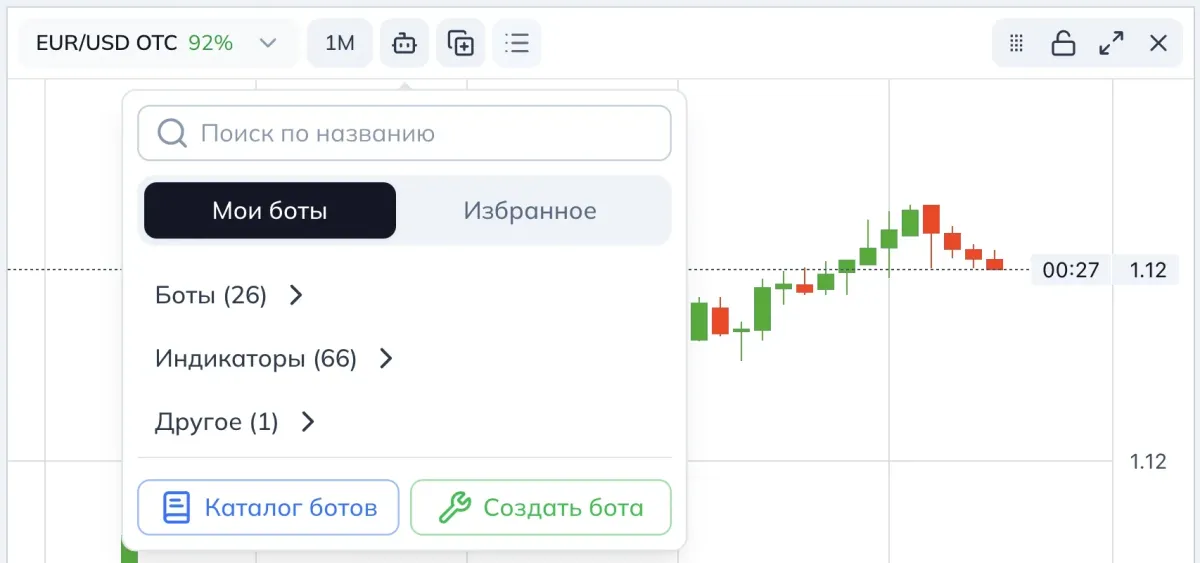
- Поиск — находит бота или индикатор по названию среди ваших инструментов или в избранном. Начните вводить первые буквы, совпадения отобразятся в списках ниже.
- Боты — все боты, созданные вами в конструкторе.
- Индикаторы — все индикаторы, созданные вами в конструкторе.
- Другое — инструменты, созданные вами и отнесённые в категорию «другое».
- Избранное — инструменты из публичного каталога, добавленные вами в избранное.
- Каталог ботов — публичный каталог с одобренными инструментами сервиса.
- Создать бота — встроенный код-редактор для создания собственных ботов и визуальных индикаторов.
Что такое каталог ботов
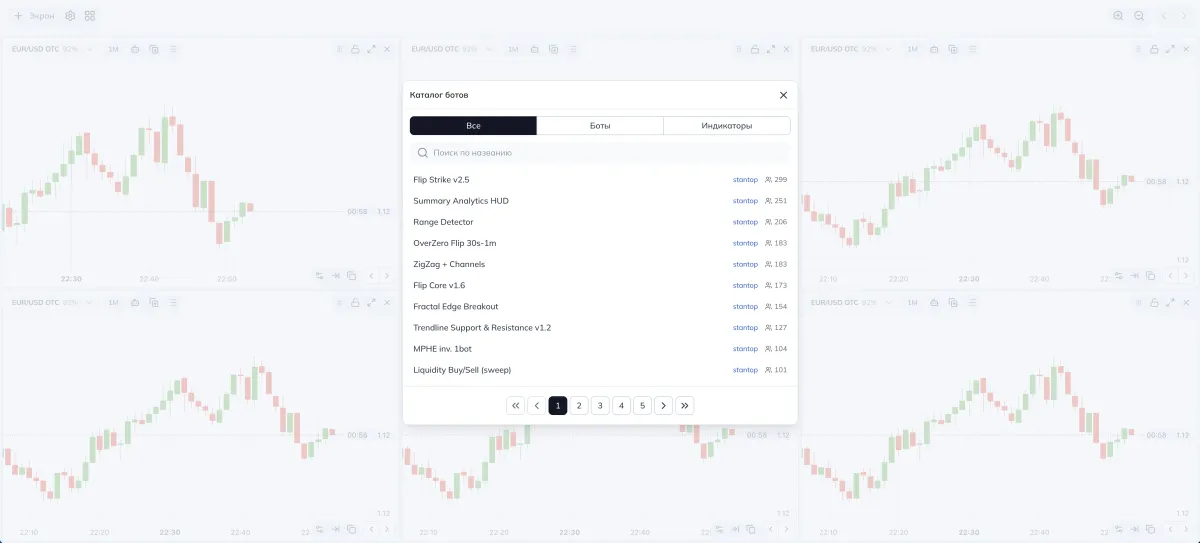
Каталог ботов — это список общедоступных и скрытых инструментов на платформе PoSignals.
В каталоге можно выбрать любой бот или индикатор, доступный партнёрам и одобренный администрацией. Также возможна работа со скрытыми инструментами партнёров, если вы знаете точное название. Достаточно ввести его в поиск, и вы увидите результаты.
Как добавить бот или индикатор на график
Шаг 1 — добавьте инструмент в избранное
Откройте каталог и выберите инструмент, затем нажмите «В избранное».
После добавления кнопка сменится на «Удалить». Нажатие убирает инструмент из избранного.
Шаг 2 — примените инструмент на график
Перейдите в Избранное и выберите добавленный инструмент.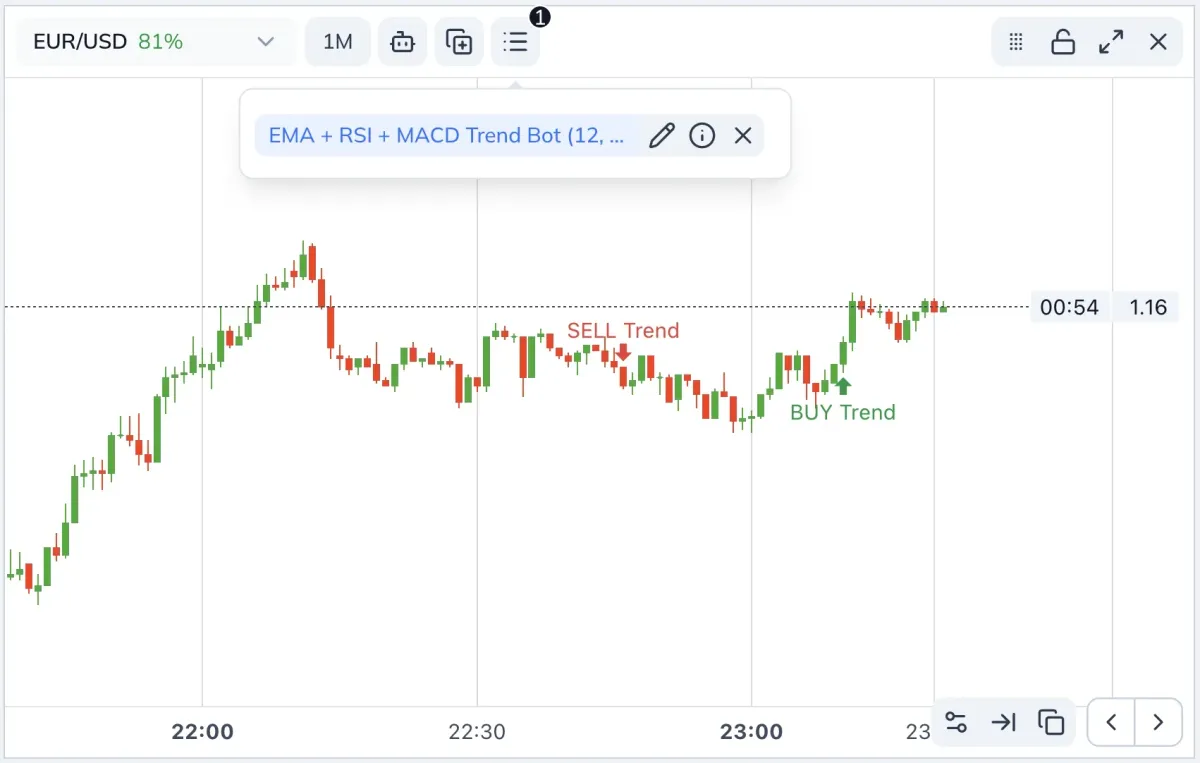
После выбора инструмент отобразится на графике.
Управление инструментами на графике
Возле каждого открытого инструмента есть три кнопки:
- Карандаш — изменение параметров инструмента для получения большего или меньшего числа сигналов. В визуальных индикаторах можно настраивать толщину и цвет линий.
- Значок «i» — просмотр кода (если он не скрыт автором), удаление из избранного. Для ваших собственных инструментов в этом же месте доступно редактирование кода.
- Крестик — удаление инструмента с графика.
Итоги
В рамках этого поста мы закончили обзор ключевого функционала Spectra Charts. В следующих публикациях разберём, как создавать собственных сигнальных ботов, а также визуальные индикаторы и осцилляторы с помощью нашего Конструктора ботов. Так вы сможете собрать рабочий набор под свою стратегию, протестировать идеи и улучшить дисциплину торговли без лишних действий.
Конструктор ботов в Spectra Charts — что это и с чего начать
Пошаговый гид по конструктору ботов в Spectra Charts: зачем нужны боты, какие стратегии можно делать на свечных данных без объёмов, какую нейросеть выбрать и как подготовиться к работе.
Flip Core — умный сигнальный бот для бинарных опционов
Находит момент тренда или смены тренда, давая понятные наилучшие точки входа в сделки. Чёткие BUY/SELL, чистая статистика, лаконичная аналитика — всё для дисциплины на коротких таймфреймах в Spectra Charts.